
Vrewの使い方|初心者向け5手順と無料制限
Vrewで字幕付き動画を最短で1本仕上げたい初心者なら、まずはPC版で「自動字幕を出す→直す→不要部分を切る→書き出す→SRTでも残す」の流れを覚えるのがいちばん早いです。
筆者もSNSショート制作ではVrewを常用していますが、テキストベースで話した部分をそのまま編集できるので、タイムラインに苦手意識がある人ほど時短効果を感じやすいのが利点です。
この記事では、無料版の範囲で再現しやすい5手順に絞って、字幕修正のコツからハードサブとソフトサブの使い分けまで実務目線で整理します。
2026年3月時点で見ておきたい料金と上限、Freeプランのウォーターマーク、2026年7月1日に終了予定のモバイル版、商用利用や素材ライセンスの注意点も含めて、迷わず1本公開できるところまで持っていきます。
Vrewとは?初心者向けにできることを3分で整理
主機能の全体像
Vrewは、いわゆる動画編集ソフト全般の代替というより、AI字幕生成とテキストベース編集に強いAI動画編集ツールです。
音声認識による自動字幕生成、テキストでの編集、AI音声、翻訳、素材ライブラリが中核機能です。
タイムラインを細かく触るより、まず文字にしてから整える発想なので、Premiere ProやDaVinci Resolveのような本格編集ソフトとは役割が少し違います。
いちばん分かりやすいのは、自動字幕生成です。
動画や音声を読み込んで話者の言語を選ぶと、音声認識で文字起こしが進み、そのまま字幕の土台ができます。
ここ、すごく大事で、Vrewの価値は「完全自動で終わる」ことではなく、手打ちでゼロから字幕を作る作業を、修正中心の作業に変えてくれることにあります。
手打ち字幕だと、聞き直し、入力、タイミング調整を全部人力で回しますが、Vrewなら最初の叩き台が出るので、あとは誤認識を直し、文節を分け、句読点を整える流れに寄せられます。
制作時間の短縮を実感しやすいのはこの部分です。
編集方法も独特で、文字をベースに不要部分を削れるのが強みです。
たとえば「あー」「えーと」のような不要語をテキスト上で見つけて切ると、映像側も連動してカットされます。
タイムライン上で波形を見ながら細かく探すより、話した内容が文字で見えているほうが初心者には圧倒的に扱いやすいのが利点です。
筆者もショート動画や解説系の案件では、このテキスト編集の速さに助けられています。
特にナレーション台本どおりに読まれた素材は認識のズレが少なく、修正工数が小さいので、Vrewとの相性がいいです。
字幕以外では、AIボイスも見逃せません。
公式では500以上のAIボイスが案内されていて、録音せずにナレーションを作る使い方にも向いています。
さらに翻訳機能もあり、日本語の字幕をベースに多言語展開の下準備をしやすい構成です。
素材面も充実していて、PC版の紹介値では10万個の画像、1,000万個の動画、200個のBGM、1,000個の効果音、100個のフォントが用意されています。
簡単な解説動画やSNS向けの短尺なら、Vrew内でかなりのところまで形にできます。
このあと実際の手順でも触れますが、副業で最短導線を作るなら、まずは字幕生成→誤認識修正→不要語カット→書き出し→SRT活用の流れを覚えるのが基本です。
Vrewはこの一連のワークフローを最短距離で回しやすいツールだと捉えると、機能の位置づけがクリアになります。
Vrewが得意な領域と不得意な領域
Vrewが得意なのは、話し言葉をベースにした動画の整理です。
たとえばYouTubeの解説動画、講座動画、ウェビナーのアーカイブ、インタビュー素材、SNSショートのフルテロップ化は相性がいいです。
音声が主役のコンテンツでは、まず文字起こしして全体を見渡せるだけで編集の難易度が下がります。
特に「話している内容を削る・直す・見せる」が編集の中心なら、Vrewの設計思想がそのままハマります。
一方で、凝ったモーショングラフィックス、複雑な画面演出、色補正、複数レイヤーを使う本格的な映像演出は、Premiere Proのような専用ソフトの守備範囲です。
Vrewにも動画を仕上げる機能はありますが、強みはあくまで字幕とテキスト編集の前処理にあります。
だから実務では、Vrewで文字起こしと字幕の土台を作ってから、Premiere Pro側で最終デザインや演出を詰める流れが現実的です。
SRTを書き出せるので、字幕データを別ソフトへ渡しやすいのもこの運用に向いています。
不得意な領域としてもうひとつ意識したいのが、認識精度を過信しないということです。
自動字幕は便利ですが、固有名詞、業界用語、話速が速い箇所、滑舌が甘い箇所では修正前提で見たほうが実務的です。
英語を含む多言語対応はありますが、日本語と同じ感覚で任せるというより、あくまで下書きを作ってくれる機能として使うほうが失敗しにくい設計です。
使い方の軸も、今はPC版中心で考えるのが自然です。
長尺や実務編集はPC版のほうが向いていて、WindowsとMac向けのデスクトップアプリとして提供されています。
モバイル版は手軽さがありますが、Google PlayとApp Storeでは2026年7月1日でサービス終了予定と案内されているため、継続して仕事の土台に据えるならPC版を主軸にしたほうが整理しやすいのが利点です。
Vrew:編集を減らし、創造を増やす | オールインワンAIビデオエディター
Vrewを使って動画を作成しましょう。これは、あたかも文書のように編集できるオールインワンのAI編集ツールです。高品質なコンテンツを迅速かつ簡単に作成できます。無料で試してみてください。
vrew.ai副業での具体的ユースケース

副業でVrewを使う場面は、具体的です。
ひとつ目は、YouTubeの解説動画です。
商品紹介、ハウツー、AIツール解説のように、ナレーションや話す内容が決まっている動画なら、自動字幕を出してから整えるだけでも見やすさが大きく変わります。
字幕があると視聴維持にも効きやすく、無音視聴への対応もしやすいので、納品物としての完成度が上がります。
ふたつ目は、講座動画やウェビナーの字幕起こしです。
長尺コンテンツは、手打ち字幕だと工数が重くなりがちですが、Vrewなら最初に文字を起こして全体構造をつかめます。
説明の重複や言い直しも見つけやすく、必要ならそのまま不要部分を詰められます。
台本に近い話し方の素材ほど作業は軽く、筆者の感覚でも、読み上げ原稿が整っている案件ほどVrewの恩恵がはっきり出ます。
三つ目は、SNSショートのフルテロップ化です。
ショート動画はテンポが命ですが、同時に字幕の読みやすさも欠かせません。
Vrewだと話した内容を先にテキストで確認できるので、短く切るべき箇所と残すべき箇所の判断がしやすいのが利点です。
「えー」「その」「まあ」などを削るだけでもテンポは改善しますし、フルテロップ化の初速が速いので、量産系の運用にも向いています。
四つ目は、Premiere Proなど他ソフトへの字幕下処理です。
実務では、Vrewで字幕原稿とタイミングを整え、SRTとして出して、仕上げ側でデザインを当てる流れがよく機能します。
SRTはテキストと時間情報を持った字幕ファイルなので、YouTubeへのアップロードにも、他編集ソフトへの受け渡しにも使いやすいのが利点です。
焼き付け動画としてそのまま納品するのか、SRTを別途持たせるのかで運用が変わるので、この形式を扱えるのは副業でも地味に強いです。
副業で最短距離を狙うなら、作業の流れはシンプルです。
Vrewに動画を入れて字幕を自動生成し、誤認識を直し、不要語をカットし、まずは字幕付き動画を書き出す。
そのうえでSRTも保存しておけば、YouTube用のソフトサブや他ソフト連携にも転用できます。
手打ちで全部作ると時間を持っていかれる工程が、修正ベースのワークフローに変わるので、初心者でも「1本仕上げる」までのハードルを下げやすいのが利点です。
💡 Tip
副業の初期段階では、Vrewを「全部入りの万能編集ソフト」と見るより、「字幕と話し言葉の整理を一気に片づける前処理ツール」と捉えたほうが使いどころを外しにくい設計です。
Vrewを始める前に確認したい準備と対応環境
PC版推奨の理由
Vrewはスマホでも触れますが、学習の主軸と継続運用の軸はPC版に寄せたほうが整理しやすいのが利点です。
理由はシンプルで、長尺編集、字幕の細かな修正、書き出し後の連携まで含めると、PC版のほうが実務の流れに乗せやすいからです。
Vrewは自動字幕を出して終わりではなく、誤認識を直し、文節を分け、句読点を整え、必要なら不要部分を切って、動画かSRTで書き出すところまでがワンセットです。
この一連の作業は、マウスとキーボードで行えるPCのほうが明らかに速いです。
筆者もショート動画ではテンポ重視で作業しますが、10分を超える素材や細かな字幕整形になると、PC版のキーボード操作が圧倒的に有利だと感じます。
特に、文の切れ目をそろえる、不要語だけをまとめて削る、同じルールで表記ゆれを直すといった作業は、スマホ操作だと小さな待ち時間が積み重なりやすいのが利点です。
副業で本数を重ねるほど、その差が効いてきます。
PC版はWindowsとMac向けのデスクトップアプリとして提供されていて、Vrewの中心機能であるテキストベース編集との相性もいいです。
さらに、SRTのような字幕ファイルを書き出してYouTube運用や他ソフト連携に回しやすく、Premiere Proなどで最終仕上げをする流れにもつなげやすいのが利点です。
スマホ版は「とりあえず試す」「軽い修正をする」には向いていても、納品や量産を前提にした運用ではPC版のほうが安定しやすい、というのが実務目線での判断軸です。
下の表に、PC版とモバイル版の立ち位置をまとめます。
| 項目 | Vrew PC版 | Vrew モバイル版 |
|---|---|---|
| 強み | テキストベース編集、長尺編集、SRTやXMLなどの連携がしやすい | スマホで手軽に触れる |
| 弱み | 具体的な推奨スペック数値は公式で非公表 | 機能が簡易寄りで長尺編集に不向き |
| 主用途 | 長尺編集・字幕修正・書き出し | 簡易編集・試用 |
| 継続運用 | 副業初心者から実務利用まで主軸にしやすい | 2026年7月終了予定のため主軸にしにくい |
対応環境・推奨スペックの確認ポイント
PC版を始める前に見ておきたいのは、まずWindowsかMacかです。
Vrewはデスクトップアプリとして配布されているので、スマホ中心の前提ではなく、PCで作業する体制を先に整えるほうがスムーズです。
ダウンロードは『Vrew公式サイト』から進められます。
つまり、ネット上の古いブログや比較記事だけでスペックを断定すると情報ギャップが起きやすい、ということです。
このセクションでは数値を無理に断定せず、OS対応を押さえたうえで、長尺編集や複数素材を扱うなら余裕のあるPC環境が前提になると捉えるのが実用的です。
体感ベースでいうと、5〜15分程度の練習素材なら多くの一般的なPCで入りやすい一方、字幕修正をしながら何度もプレビューし、書き出しや他ソフト連携まで回す運用では、処理待ちが少ないPCのほうがストレスは減ります。
Vrewはテキストベース編集が中心とはいえ、動画の読み込み、音声解析、プレビュー、書き出しがあるので、軽量な文書ソフトの感覚ではありません。
料金については、まずFreeで試して、必要な作業量に応じて有料プランへ上げる考え方が扱いやすいのが利点です。
2026年3月時点の二次情報では、Freeは月120分、Lightは月1,200分、Standardは月6,000分の音声解析上限が目安になっています。
10分動画ベースで考えると、Freeでも月に約12本分の字幕処理を試せる計算なので、最初の学習には十分な入り口です。
いっぽうで、Freeはウォーターマークの注意点があるため、公開物や納品物でロゴ表示を避けたい場面ではLight以上が候補になります。
Light約1,024円、Standard約1,749円、Business約4,490円という価格情報もありますが、いずれもbook.st-hakky.comで確認できる二次情報ベースなので、公開時点では公式の料金表示を基準に読むのが安全です。
アカウント登録も、最初の段階で前提になります。
Vrewはアプリを入れるだけで完結するというより、プラン管理やAI機能の利用枠とひもづく形で使うツールなので、PC、アプリ、アカウントの3点をそろえてから触り始める流れになります。
副業用に運用するなら、個人利用なのか、チームや法人利用なのかでも見方が変わります。
法人・企業・団体はBusinessプラン前提で整理されるケースがあるため、この点も個人の試用とは分けて考えたほうが混乱しません。
モバイル版の終了予定と影響
モバイル版は今のうちに位置づけをはっきりさせておきたい判断材料になります。
Google PlayとApp Storeの掲載情報では、Vrewモバイル(iOS/Android)は2026年7月1日 0時をもってサービス終了予定です。
触ってみる入口としては便利でも、これから学ぶ人の運用の主軸には置きにくい状況です。
この告知が意味するのは、単に「スマホ版が不便」という話ではありません。
チュートリアルの見方、操作の覚え方、テンプレートの作り方、データの保管の仕方まで、PC版前提で組み立てたほうがあとからブレにくい、ということです。
とくに副業では、短期的に1本作れればいいだけでなく、同じ手順を繰り返せることが欠かせません。
終了予定のあるモバイル版を学習の中心にしてしまうと、途中で操作体系ごと切り替えることになりやすいのが利点です。
モバイル版には、手軽に自動文字起こしや簡易編集ができる良さがあります。
ただ、Vrewの強みを活かしたい場面、つまり字幕の精度を詰める、長めの素材を整理する、SRTを書き出して流用する、他ソフトに渡すといった運用では、やはりPC版のほうが自然です。
ここは迷いやすいところですが、「外出先で一時的に使うツール」と「継続運用の母艦」は分けて考えると整理しやすいのが利点です。
Vrewに関しては、その母艦がPC版だと見ておくのが無理のない理解です。
準備物チェックリスト
実際に始める段階では、機材をたくさんそろえるより、最初の1本を迷わず回せる準備のほうが欠かせません。最低限そろえておきたいものは次のとおりです。
- PC
WindowsまたはMacで動くPC。長尺編集を見据えるなら、スマホではなくPCを作業の中心に置く前提です。
- Vrewアプリ
PC版アプリを入れて、使える状態にしておくとスタートが速いです。
- アカウント
Freeから試す入り方が自然です。利用枠やプラン管理の前提になるので、最初に用意しておくと詰まりません。
- 5〜15分の練習用素材
いきなり長尺の本番素材を使うより、短めの会話動画やナレーション動画で流れをつかむほうが失敗しにくい設計です。
- ヘッドセットまたはマイク
収録音質が整うと、自動字幕の修正量が減りやすいのが利点です。外付けマイクが難しくても、音を明瞭に拾える環境があると差が出ます。
- 外部保存先
SRTやプロジェクト関連ファイルを分けて保管できる保存先があると、YouTube用字幕や他ソフト連携の管理がしやすくなります。
この段階で意識したいのは、Vrewを「編集ソフトを入れたら終わり」と考えないということです。
字幕生成は素材の音質に影響されますし、あとでSRTを使うなら保存場所の設計も地味に効きます。
筆者は最初の練習で、短い素材を1本決めて、字幕修正用、動画書き出し用、SRT保存用の置き場を分けるだけで作業が安定しました。
準備が少し整っているだけで、Vrewの使い方そのものより先に迷う時間を減らせます。
💡 Tip
練習用素材は「話者が1人で、BGMが小さく、5〜15分に収まる動画」だと、自動字幕の流れと修正ポイントをつかみやすいのが利点です。最初から複数人トークや雑音の多い素材を使うと、Vrewの操作より認識修正で詰まりやすくなります。
Vrewの基本操作5ステップ
Step 1|インストールと初期設定
最初はPC版のVrewを入れて、ログインして作業画面を開ける状態まで整えます。
ここは難しい工程ではありませんが、後続の字幕生成や書き出しが全部ここに乗るので、最初に迷わない導線を作るのが欠かせません。
Vrewは『公式サイト』からWindows版とMac版のデスクトップアプリを入れられるので、ブラウザ版のように使う感覚ではなく、PCにアプリを置いて作業する流れになります。
操作としては、アプリをインストールしてアカウントでログインし、新規プロジェクトを作れるところまで進めれば十分です。
初回は表示言語や保存先まわりで少し止まりやすいのですが、プロジェクト名を先に決めておくと、書き出し時のファイル整理までスムーズです。
筆者は案件ごとに「日付_案件名_尺」の形で最初から名前をそろえています。
こうしておくと、あとで動画書き出し用とSRT保存用のファイルが混ざりにくい設計です。
所要時間の目安は、インストールからログイン完了までで5〜10分ほどです。
ここでのつまずきポイントは、アプリを入れたのにブラウザ感覚で閉じてしまうことと、保存先を曖昧にしたまま進めるということです。
Vrewは字幕ファイルや動画の出力先をあとで何度も触るので、デスクトップに散らかすより、最初に案件フォルダを1つ作っておくほうが実務では圧倒的に楽です。
Step 2|素材読み込みと言語設定
次は動画か音声素材を読み込んで、音声認識に使う言語を合わせます。
新規プロジェクトを作ったら、手持ちのMP4や音声ファイルを読み込み、字幕化したい元データをVrewに渡します。
ここでのコツは、編集したい素材をいきなり大量に入れないということです。
最初の1本は、話者が1人で、BGMが小さめの素材のほうが認識結果を見ながら操作を覚えやすいのが利点です。
読み込み後は、音声認識の対象言語を選びます。
日本語の動画なら日本語に設定し、必要に応じて話者や内容に近い条件で進めます。
この設定がずれると、字幕精度の問題というより、前提条件が合っていない状態で修正作業が増えてしまいます。
とくに日本語コンテンツなのに別言語のまま進めるミスは初心者によくあります。
所要時間の目安は3〜5分です。
つまずきやすいのは、読み込みはできたのに言語設定を流してしまうことと、音質の悪い素材をそのまま使って「Vrewの認識が悪い」と感じてしまうということです。
正直に言うと、この段階で後の修正量が決まります。
複数人トークや雑音多めの素材でも処理はできますが、最初の練習では単話者の素材のほうが流れをつかみやすいのが利点です。
Step 3|自動字幕生成と文節整形
素材と言語が決まったら、自動字幕生成を実行します。
Vrewの強みはここで、音声を解析してテキスト化し、そのままテキストベースで編集を進められる点です。
長尺でも速く処理されるケースがあり、63分の動画を約1分30秒で文字起こしし、クリップ分割や文章の貼り付けまで進んだ事例もあります。
体感としても、ゼロから全部手打ちするのとは作業密度がまったく違います。
ただし、自動生成は完成ではなく土台です。
ここ、すごく大事で、生成直後にまず見るべきなのは誤字より文節の切れ方です。
1行が長すぎる、変な位置で改行される、句読点が足りない、語尾が「です・ます」と「だ・である」で混ざる、といった崩れを整えるだけで、視聴時の読みやすさが一気に変わります。
Vrew上で字幕の分割と結合を使いながら、1字幕ごとの塊を人が読みやすい長さに寄せていくのが基本です。
筆者はこの工程で、固有名詞を早めにそろえるようにしています。
商品名、サービス名、人名は、後半で1個ずつ直すより、用語辞書として扱うか、一括置換でまとめて整えたほうが修正コストが下がります。
とくに同じ単語が何回も出る動画では、この差が大きいです。
ショートカットや一括修正を使える場面では、細かい手直しを始める前に全体の表記ゆれを先にそろえると効率が上がります。
所要時間の目安は、5〜10分の動画なら10〜20分ほどです。
つまずきポイントは、自動字幕をそのまま正解だと思ってしまうことと、誤認識だけ直して文節整形を後回しにするということです。
読みやすい字幕は、正しく聞き取れているだけでは足りません。
どこで区切るか、句読点をどう置くか、語尾をどう統一するかまで含めて、視聴者に伝わる字幕になります。
💡 Tip
誤認識修正は「見つけた順に全部直す」より、固有名詞と口ぐせのように繰り返し出る語を先に一括で整えるほうが速いです。Vrewのテキスト編集はこの順番で触ると、後半の微修正が軽くなります。
Step 4|不要部分のカットと文字修正
字幕の骨組みができたら、不要部分を削りながら字幕テキストを仕上げます。
Vrewはテキストベースで編集できるので、「えー」「あのー」のような不要な間投詞、言い直し、撮り直し部分を文字単位に近い感覚で見つけやすいのが利点です。
字幕ブロックを確認しながら該当部分をカットしていくと、映像側の尺も整理しやすくなります。
この工程では、カットと文字修正を分けすぎないのがコツです。
不要部分を削った直後は、前後の文がつながって不自然になることがあります。
そのため、削除したらすぐ字幕文も読み直して、助詞や語尾を整える流れにすると手戻りが減ります。
話し言葉をそのまま残すのか、読みやすい書き言葉に寄せるのかも、この段階でそろえていくと全体のトーンが安定します。
操作時間の目安は10〜20分程度です。
つまずきやすいのは、映像のカットに集中しすぎて字幕テキストの自然さが崩れることと、細部に入り込みすぎて全体のテンポを見失うということです。
副業用途の動画では、完璧な逐語録より、見て理解しやすい字幕のほうが価値になります。
筆者も最初は全部正確に残そうとしていましたが、納品物として見栄えが良いのは、意味を保ったままテンポよく整理された字幕でした。
時短の面では、同じ表現ゆれを何度も直さないことが欠かせません。
たとえば「Vrew」「ブリュー」「vrew」のような表記が混ざったら、単発修正よりまとめて整えるほうが速いです。
テキスト編集ソフトの感覚で進められるのがVrewの良さなので、動画編集というより、原稿整理に近い発想で触ると作業しやすくなります。
Step 5|字幕デザインと書き出し
編集が整ったら、字幕の見た目を調整して書き出します。
ここではフォント、サイズ、色、背景、位置などを調整し、動画の内容に合う字幕デザインに寄せます。
Vrewは素材やフォントも活用しやすく、公式案内では10万個の画像、数1000万個のビデオ、200個のBGM、1000個の効果音、100個のフォントが使える構成になっています。
とはいえ、字幕デザインは盛りすぎないほうが実務向きです。
まずは可読性を優先して、白文字+縁取りや背景付きなど、読みやすさ重視で組むのが安定します。
書き出しは2種類の考え方を押さえておくと迷いません。
ひとつは字幕を映像に焼き付けた動画、いわゆるハードサブです。
SNS投稿やそのまま配布する用途では扱いやすく、再生環境を選ばず字幕が見えます。
もうひとつは字幕を別ファイルで出す方法で、VrewではSRTとしてエクスポートできます。
SRTにはテキストと時間情報が入るので、YouTubeにアップロードしたり、あとで他ソフトに渡したりするときに便利です。
書式情報までは保持されないため、再利用前提の保存データとして考えると整理しやすいのが利点です。
操作としては、動画を書き出したあとに、字幕も別ファイルで出力してSRTを保存しておく流れが実務では扱いやすいのが利点です。
焼き付け動画だけで終えると、あとから字幕修正やプラットフォーム再利用が発生したときにやり直しコストが上がります。
YouTube運用やPremiere Pro連携を見据えるなら、動画とSRTをセットで残しておくのが自然です。
所要時間の目安は5〜10分ほどです。
つまずきポイントは、デザイン調整に時間をかけすぎることと、動画だけ出して字幕ファイルを残さないということです。
副業で本数を回すなら、字幕デザインはテンプレート化し、毎回ゼロから触らない運用が効きます。
見た目を整える工程は大切ですが、再現性のある形にしておくと、2本目以降のスピードが一気に上がります。
無料版でもできること・有料版を検討すべきタイミング
プラン比較表
Vrewはまず無料で触って感触をつかみやすい一方で、副業で使うなら「どこで有料化するか」を早めに整理しておくと運用がぶれません。
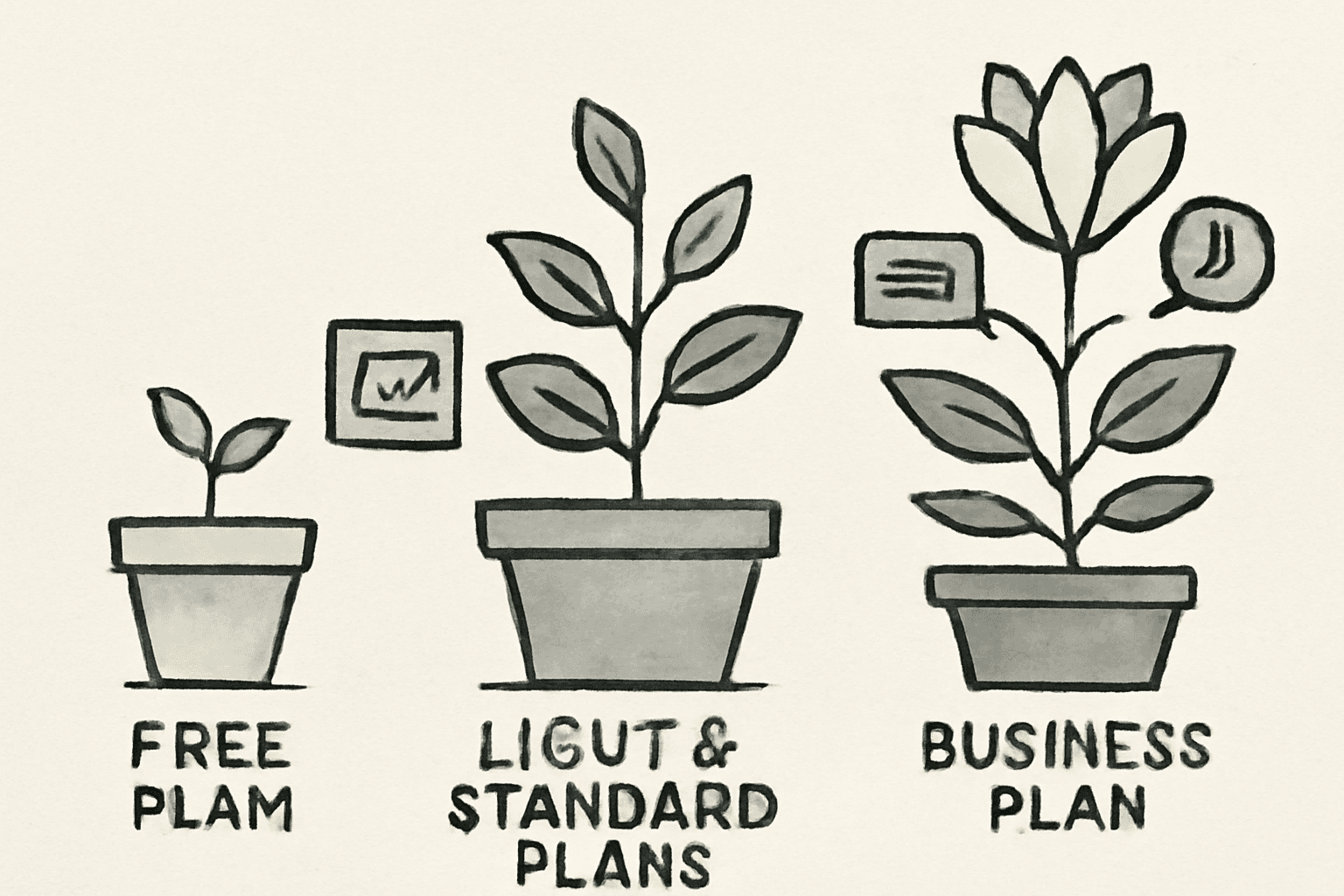
2026年3月時点では、『Vrew料金プラン比較』で確認できる二次情報ベースで、Free・Light・Standard・Businessの差は主に月あたりの音声解析分数、AI音声生成文字数、ウォーターマーク有無に集約されます。
| プラン | 月額(参考) | 音声解析分/月(参考) | AI音声生成(参考) | ウォーターマーク |
|---|---|---|---|---|
| Free | 0円 | 120分(※二次情報) | 1万文字(※二次情報) | あり |
| Light | 約1,024円(※二次情報) | 1,200分(※二次情報) | 10万文字(※二次情報) | なし |
| Standard | 約1,749円(※二次情報) | 6,000分(※二次情報) | 50万文字(※二次情報) | なし |
| Business | 約4,490円(※二次情報) | 上位(契約ベース) | — | なし |
ℹ️ Note
上の金額・上限は 2026年3月時点の二次情報を基にした「目安」です。
一方で、処理量だけ見るとFreeは思ったより試せます。
月120分なので、10分動画なら約12本、15分動画でも月8本前後の解析枠です。
無料だからほとんど何もできない、というタイプではありません。
字幕生成の流れを覚えたり、自分の動画フォーマットに合うかを見る段階には十分です。
AIボイスもFreeで1万文字あるため、短めのナレーション付き動画を少し試すくらいなら入口として使えます。
課金の分かれ目は「機能が足りない瞬間」よりも「納品の条件に耐えられるか」で来ます。
透かしNGのクライアント案件が入った時点、あるいは月5本以上の定常制作に乗った時点で、LightかStandardに上げたほうがスケジュール管理が安定します。
安いからではなく、毎回ロゴ可否を気にしなくて済むことと、解析枠を節約しながら作業順を組まなくてよくなるのが大きいです。
💡 Tip
料金は2026年3月時点の二次情報ベースです。金額や上限は改定されることがあるため、公開時点ではVrew公式サイト内の料金ページの表示を基準に扱う前提が安全です。
Vrew料金プラン比較|無料からBusinessまで機能差と選び方解説 | Hakky Handbook
本記事ではVrewの各料金プランの詳細と機能差を解説し、ユーザーが最適なプランを選べるようにします。プランごとの月額料金や年額割引率、音声解析やAI生成の具体的な数値を紹介しています。これにより、コストパフォーマンスや用途に応じた賢いプラン
book.st-hakky.com副業での選び方の目安

副業での選び方は、単純に「安い順」ではなく、月に何本作るか、公開物か納品物か、透かしが許されるかで決めるとぶれません。
たとえば、YouTube用の10〜15分動画を週1本ペースで作る想定なら、月の素材尺はおおむね40〜60分です。
この範囲ならFreeの120分枠に収まりやすいので、最初の試用には十分です。
自分で運営するチャンネルで、まず編集フローを固めたい段階なら、無料のままでも実践しやすいのが利点です。
ただし、同じ本数でも納品動画になると話が変わります。
Freeは冒頭の透かしが残るため、完成品として渡す用途とは相性がよくありません。
クライアント案件でロゴ入りが許容されるケースは限られるので、納品前提ならLight以上を視野に入れるほうが現実的です。
筆者もここはシビアに見ています。
無料で作れるかどうかより、納品条件を最初から外さないことのほうが欠かせません。
Lightが向くのは、個人副業で定常的に本数を回し始めた段階です。
月1,200分の解析枠があるので、10分動画換算なら約120本分、15分動画でも約80本分に相当します。
もちろん実務では再編集や検証もあるので理論値どおりには使い切りませんが、個人での副業用途なら余裕があります。
AI音声も10万文字まで使えるため、ナレーション案件や解説動画を混ぜる運用にも乗せやすいのが利点です。
Standardは、個人でも制作量が一段増えたときに効いてきます。
月6,000分は大きく、継続案件が複数走る人や、長尺をまとめて処理する人向けです。
単価の低い案件を無理に大量に抱えるより、解析枠を気にせず回せる状態を作りたい人に向きます。
筆者なら、月5本以上の定常制作に加えて、修正戻しや別尺展開も込みで動くならStandardを選びます。
作業量そのものより、再書き出しや追加素材差し替えに余白を持てるのが実務では効きます。
Businessは法人・チーム利用の位置づけです。
二次情報ベースでは月額の目安が約4,490円とされることがありますが、解析上限の具体値や契約条件は契約ベースで変動します。
公開時は公式の料金ページや営業窓口で最新の契約条件を確認してください。
アップグレード判断フローチャート
アップグレードの判断は、感覚ではなく条件で切ると迷いません。実務では次の順番で見ると判断しやすいのが利点です。
- 商用公開やクライアント納品を前提にするか
- 動画に透かしが入ってよいか
- 月あたりの解析分数がFreeの120分を超えるか
- AI音声をどこまで使うか
- 素材や音声の利用条件が案件要件に合っているか
この流れをそのまま文章でたどると、整理しやすいのが利点です。
まず、自分用の試作や学習段階で、かつ透かしが問題にならないならFreeで始められます。
次に、商用公開や納品物として使う時点で、透かし不可の条件に当たりやすいためLight以上が候補になります。
さらに、月の解析量が増えて120分を超えるなら、無料枠のやりくりに時間を使うよりLightへ移したほうが早いです。
継続案件が増え、複数本を並行で回すならStandardが現実的です。
もうひとつ見落としやすいのが、クライアント要件です。
Vrew公式サイトでは画像・動画・BGMなどの素材を商用目的でも使いやすいと案内していますが、素材や音声ごとの条件は案件ごとに見方が変わります。
筆者はここで、透かしの有無だけでなく「この案件で使う素材はそのまま使えるか」「AI音声に表記条件がないか」までセットで確認します。
副業では編集速度より、納品後に条件違反が出ないことのほうが重要だからです。
迷ったときの目安をひと言でまとめるなら、学習用ならFree、納品物ならLight、定常制作が増えたらStandardです。
この切り分けにしておくと、過剰課金にも無料運用の無理にも振れにくい設計です。
Vrewで作った字幕をYouTubeや他ソフトで活かす方法
SRTエクスポートと運用のコツ
Vrewの字幕は、動画の中だけで完結させるより外に出して再利用する前提で扱うと、実務で強くなります。
いちばん基本になるのがSRTです。
SRTには字幕テキストとタイムコードが入る一方で、フォントや位置、装飾までは保持されません。
つまり、見た目を固定する形式ではなく、字幕の中身と表示タイミングを持ち運ぶ形式だと考えると整理しやすいのが利点です。
YouTubeに載せる長尺動画では、この性質が便利です。
筆者も長尺の解説動画は、まずVrewで自動字幕を整えてからSRTで残す運用にしています。
動画を書き出したあとでも字幕だけ差し替えやすく、テロップの文言修正、再アップロード、多言語展開に広げやすいからです。
逆に、最初から焼き付けだけで完結させると、あとで一文字修正したいだけでも動画を再出力する流れになりやすく、地味に手間が増えます。
💡 Tip
字幕をあとで活かす前提なら、Vrewの書き出しは「完成動画」と「SRT」の両方をセットで残す形が扱いやすいのが利点です。動画だけ残すより、修正と横展開が軽くなります。
参考事例として、63分動画の文字起こし・クリップ分割・文章貼り付けまでが約1分30秒で進んだ例もあります。
ここ、すごく大事で、Vrewの価値は単なる時短よりも後工程に渡せる素材を短時間で作れることにあります。
字幕の精度調整や固有名詞の直しは必要ですが、土台づくりの速さは魅力です。
ハードサブ vs ソフトサブの使い分け
字幕運用で迷いやすいのが、ハードサブとソフトサブのどちらを使うかです。
ざっくり言うと、映像に焼き付けるか、字幕ファイルを別で持つかの違いです。
どちらが上というより、公開先に合わせて使い分けるのが正解です。
| 項目 | ハードサブ | ソフトサブ |
|---|---|---|
| 形式 | 字幕焼き付け動画 | SRT/VTTなど別ファイル |
| 強み | 再生環境を選ばず見える | 表示ON/OFF、多言語対応、再利用しやすい |
| 向く用途 | SNS即公開、ショート動画 | YouTube、LMS、再編集運用 |
| 注意点 | 修正が面倒 | ファイル管理が必要 |
ハードサブは、字幕が映像そのものに入るので、InstagramリールやTikTok、YouTubeショートのように「とにかくその場で見える」ことが強いです。
視聴者が字幕をオンにしなくても読めるので、無音再生の多いSNSでは有利です。
筆者もショート動画ではこちらを優先します。
スマホ視聴では小さな差ですが、縁取りや行間、配置まで含めて視認性を作り込めるので、スクロール中の食いつきが変わりやすいのが利点です。
YouTubeの長尺や講座動画ではソフトサブのほうが実務向きです。
SRTのような別ファイルなら、表示のオンオフができて、多言語字幕にも広げやすく、あとから字幕だけ差し替えることもできます。
筆者は長尺のYouTube運用では、ほぼこの形です。
1本の動画をベースに、字幕修正、翻訳、別編集ソフトへの受け渡しまで考えると、焼き付けより圧倒的に柔軟です。
この使い分けを運用別に言い切るなら、SNSですぐ見せたい動画はハードサブ、YouTubeで長く使う動画はソフトサブが基本です。
ショートは互換性と視認性、長尺は再利用性と管理性を取りにいくイメージです。
実際、同じ素材でも公開先が違うだけで最適解が変わります。
1本の元動画から、ショート向けは字幕焼き付け、YouTube本編はSRT運用という分け方は実践的です。
Premiere Proなど他ソフトとの連携
Vrewは単体で完結させる使い方もできますが、実務で強いのは字幕の下処理をVrewで済ませて、仕上げを別ソフトに渡す流れです。
特にAdobe Premiere Proとの相性はイメージしやすく、Vrewで文字起こしと字幕修正を進め、SRTやPremiere Pro用のXMLを書き出し、Premiere Pro側でデザインや演出を詰める、という分業がしやすいのが利点です。
この流れのメリットははっきりしています。
Vrewはテキストベース編集が速く、話し言葉の整理や不要部分の削除がやりやすいのが利点です。
凝ったモーション、ブランドに合わせた字幕デザイン、複数レイヤーの演出はPremiere Proのほうが自由度があります。
つまり、速く整える工程はVrew、見た目を作り込む工程はPremiere Proと役割分担すると、無駄が減ります。
Premiere ProはSRTのインポートに対応していて、プロジェクトに読み込んでキャプションとして扱えます。
Vrew側で直した字幕タイミングを土台にできるので、ゼロから打ち直す必要がありません。
案件ベースだと、この差は大きいです。
インタビューや講義動画のように発話量が多い素材ほど、先にVrewで整えておく恩恵が出ます。
XML系のエクスポートは、単に字幕を渡すだけでなく、編集ソフトで時間情報を参照しながら流れを再構成したいときに便利です。
SRTは字幕ファイルとしてわかりやすく、XMLは編集工程へ寄せた受け渡しというイメージで使い分けると整理しやすいのが利点です。
TXTはその中間ではなく、むしろ台本や記事化、クライアント確認用のトランスクリプトに向いています。
筆者の現場感では、Vrewを「簡易編集アプリ」として閉じず、字幕とテキストの整理レイヤーとして使うと一気に価値が上がります。
Vrewで下ごしらえした字幕をPremiere Proで整えれば、ショート用の派手なテロップにも、YouTube本編の落ち着いたキャプションにも振り分けやすいのが利点です。
副業の段階でも、この連携を知っておくと、将来的に案件の幅を広げやすくなります。
商用利用と著作権で失敗しないための注意点
商用利用の可否と前提条件
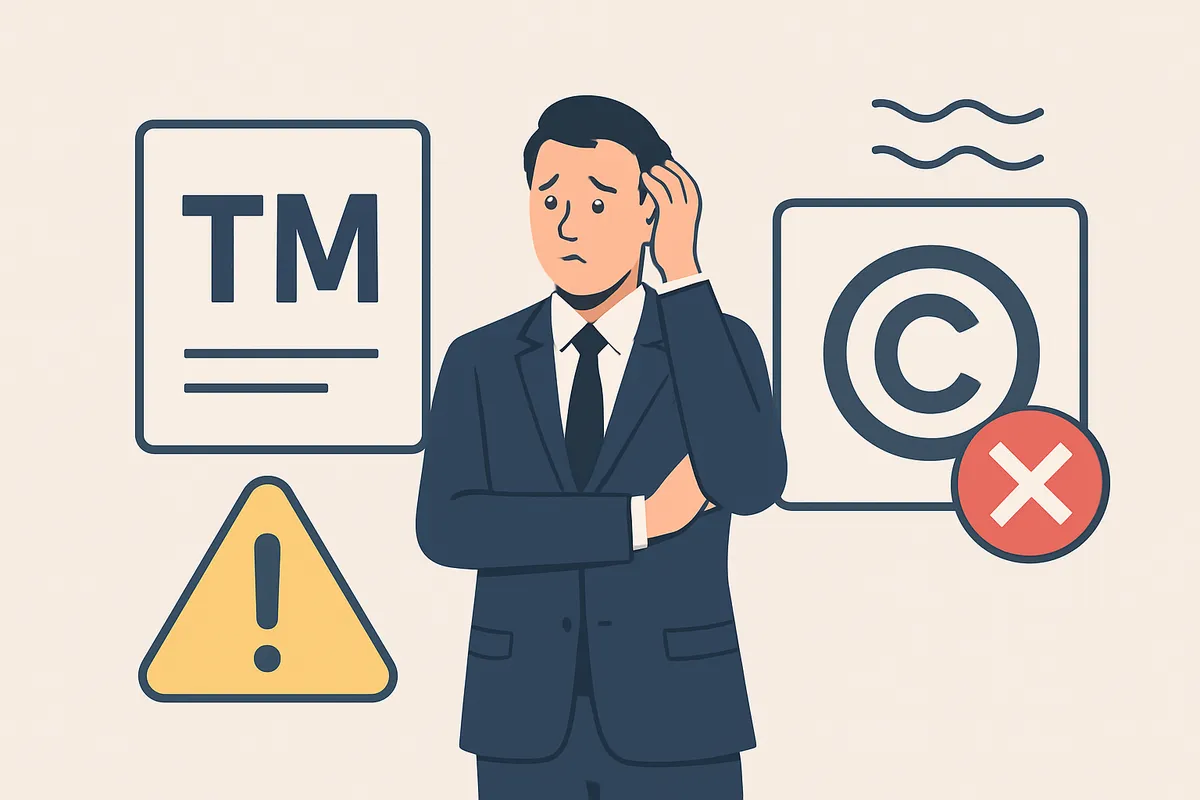
Vrewは公式サイト上で、商用目的の動画にも著作権を心配せずに利用できる趣旨の案内があります。
副業でYouTube動画を収益化したい人や、クライアント向けの動画を作る人にとって、この前提は心強いです。
ただし、ここでいう「Vrew自体を使って動画を作ること」と、「動画内に使った素材や音声まで無条件で自由に使えること」は同じではありません。
実務ではこの切り分けがとても欠かせません。
特に見落としやすいのが、Vrew内で使える画像、動画、BGM、効果音、フォント、AI音声には、それぞれ個別条件が付く場合がある点です。
Vrewの製品紹介では、案件で使うなら「使えるらしい」で済ませず、実際にその素材の利用条件まで読む運用が安全です。
筆者はこの確認を飛ばしたくないので、BGMやフォントは案件ごとに利用素材をリスト化して、ライセンスURLと一緒に台帳で管理しています。
こうしておくと、後からクライアントに利用根拠を聞かれたときも再確認が速いです。
AI生成物まわりも、ツールが便利になるほど慎重さが必要です。
たとえばAI音声は便利ですが、音声の種類によってはクレジット表記や利用範囲に条件があることがあります。
さらに、生成した動画そのものに第三者の顔、声、名前、ブランド要素が含まれるなら、著作権だけでなく肖像権やパブリシティ権の観点も出てきます。
Vrewを使っているかどうかとは別に、公開物としてクリアすべき権利処理がある、という理解が実務向きです。
ここで整理しておきたいのは、Vrewは商用利用の土台として使いやすいが、公開物の権利処理は素材単位で詰める必要があるということです。
副業で信頼を落としやすいのは、編集ミスよりも、この確認漏れだったりします。
なお、この項目は法的助言ではなく、あくまで一般的な運用指針としての整理です。
素材ライセンスと禁止事項の確認
素材ライセンスでまず見るべきなのは、「商用可」という一言ではありません。
実務で重要なのは、その先にあるクレジット表記の要否、禁止用途、再配布禁止の範囲です。
たとえばBGMが商用利用可でも、音源単体に近い形での配布が禁じられていたり、フォントが動画利用は許可でもロゴ制作や商標利用は別扱いだったりします。
画像や動画素材も、センシティブなテーマへの使用制限が付くケースがあります。
無料プランのロゴ透かしも、著作権そのものとは別ですが、商用利用では実務上です。
FreeプランではVrewロゴのウォーターマークが入る扱いなので、社内テストや学習用ならともかく、クライアント納品や広告動画では通りにくい場面が多いです。
ここを見落として公開直前に差し戻しになると、編集よりも信用面で痛いです。
ロゴ透かしは「無料だから仕方ない」で済む場面と、絶対に避けるべき場面がはっきり分かれます。
案件動画、LP埋め込み動画、広告配信素材では特に厳しく見られます。
AI生成物の権利も、素材と同じくらい確認したい判断材料になります。
AI音声や生成画像を使う場合、生成物の利用権がどう整理されているか、学習元やモデル由来の制限がないか、利用規約上の禁止行為がないかを見ます。
出演者の顔や声を扱うなら、肖像権や同意取得も外せません。
インタビュー動画、採用動画、店舗紹介のように人物が前面に出る案件では、編集ソフトの便利さより先に、誰がどこまで公開を了承しているかが優先です。
法人・業務利用でのプラン選定

ここ、すごく大事で、法人利用では単に解析量やロゴ有無だけでなく、誰の名義で契約し、誰が素材利用の責任を持つかが実務上のポイントになります。
二次情報ベースでは Business の料金目安が示されることがありますが、法人利用の詳細は契約内容や利用条件に依存するため、公開・提案前に公式の料金ページや営業窓口で確認することを強く推奨します。
ここ、すごく大事で、法人利用では単に解析量やロゴ有無だけでなく、誰の名義で契約し、誰が素材利用の責任を持つかが実務上のポイントになります。
外注先、社内担当、制作会社が混在する体制だと、あとから「その音源は誰のアカウントで取得したのか」「このフォントは法人案件で使える条件だったか」が曖昧になりやすいのが利点です。
されるのは、こうした運用を整理しやすい立ち位置だからです。
個人事業主でも、実質的に複数案件を並行し、クライアントワーク中心で回しているなら、個人利用の延長ではなく業務利用として考えたほうが整合しやすい場面があります。
筆者も、単発のYouTube運用と継続案件では管理の厳しさがまったく違うと感じます。
自分のSNS投稿なら見逃される要素でも、企業案件ではロゴ透かし、素材出所、出演同意の管理まで含めて納品品質になります。
公開や納品の前に見るべきポイントは、感覚で思い出すよりチェックリスト化したほうが事故を減らせます。
筆者が実務で特に見ているのは、権利と見た目の両方です。
著作権まわりだけ整っていても、Vrewロゴが残っていたら商用品質としては詰めが甘いですし、逆に見た目が整っていても出演者同意が曖昧なら公開リスクが残ります。
- Vrew自体の利用条件と、使った機能の規約上の扱いにズレがないか
- 画像・動画・BGM・SE・フォントごとに、商用利用可否、クレジット要否、禁止用途を確認済みか
- 素材データそのものの再配布や二次配布に当たる納品形態になっていないか
- AI生成音声・AI生成素材について、利用規約上の権利範囲や条件を把握できているか
- 人物の顔、声、氏名、店舗名、商品名などに、肖像権・パブリシティ権・商標まわりの問題がないか
- 出演者や依頼主との間で、公開範囲と利用目的の同意が取れているか
- FreeプランのVrewロゴ透かしが出力動画に残っていないか
- クライアント納品物として、ロゴ、素材出所、表記ルールに不備がないか
よくある失敗と回避策
言語設定ミス
自動字幕が妙にズレるとき、初心者ほど見落としやすいのが最初の言語設定です。
日本語の話者なのに英語寄りで解析したり、アクセントの違う話者を別言語に近い設定で読ませたりすると、単語単位では合っていても文全体が崩れやすくなります。
とくに日本語と英語が混ざる動画では、1本のまま流し込むより、言語が切り替わる区間ごとに分けて読み込んだほうが修正量が減ります。
ここ、すごく大事で、音声認識は「あとで直せる」より「最初に外さない」ほうが圧倒的に楽です。
たとえば商品紹介で英語の型番やサービス名が多い動画は、日本語字幕としてまとめて処理すると、英単語だけ崩れて後から総修正になりがちです。
筆者は混在素材を扱うとき、冒頭で話される主要言語に合わせて丸ごと処理するのではなく、言語が明確に変わる箇所で分ける前提で考えます。
そのほうが、後半で字幕全体を引きずって直す展開を避けやすいのが利点です。
誤認識・固有名詞の揺れ
自動字幕でいちばん危ないのは、誤認識そのものより誤認識を放置したまま進めることです。
社名、商品名、人名、地名、数値は、前半でズレた表記を残すと後半まで同じ揺れが続きます。
「Vrew」が別表記になる、「AI」がひらがな交じりになる、数字が漢数字と算用数字で混ざる、といった小さなズレでも、見た目の信頼感は落ちます。
筆者はこの手の修正を、1か所ずつ手で追うより検索と置換でまとめて整えることが多いです。
特に固有名詞と数値は、一括でそろえるだけで全体の完成度が一段上がります。
動画の前半で用語をきちんと統一しておくと、後半の誤認識も見つけやすくなり、修正負荷が軽くなります。
口癖も同じで、“えー”“あのー”のようなフィラーをそのまま残すと、字幕のテンポが重く見えます。
筆者は話し方の癖が出やすい素材では、まず検索でまとめて消してから全体を読み直します。
これだけで字幕の密度が整って、視聴時のテンポがよくなります。
見やすさが上がると、結果的に離脱されにくい印象になりやすいのが利点です。
句読点と改行の最適化
文字起こしが終わった時点では、字幕はまだ「読める状態」になっていないことが多いです。
初心者ほど本文の正しさに意識が向きますが、実際の見やすさを左右するのは句読点と改行です。
句読点が少なすぎると息継ぎできず、逆に読点だらけだと字幕がくどく見えます。
目安としては、読点は1文に1回程度に抑えると、画面上での圧迫感が減ります。
改行もです。
スマホ視聴では長い1行字幕がとにかく読みにくいので、1文を1〜2行に収める意識が効きます。
意味の切れ目で素直に改行しただけでも、字幕が急に「動画らしい見え方」になります。
特に話し言葉をそのまま全部載せると、情報量が多すぎて視線が泳ぎます。
言い換えなくても、文を短く区切るだけで改善します。
💡 Tip
自動字幕は「正しい文字列」より「一瞬で読める形」に整えたほうが実用的です。字幕は原稿ではなく、映像の上に重なる情報だと考えると調整しやすくなります。
音質対策
字幕精度はソフトの性能だけで決まりません。
実際には素材の音質が支配的です。
話者同士のかぶり、部屋鳴りの強い残響、エアコンや車道の環境音が目立つ素材は、どの編集工程でも手戻りが増えやすいのが利点です。
音声認識が苦手なのは、難しい言葉より「聞き分けにくい音」です。
収録段階で差が出やすいのは、マイクの向きと距離です。
ナレーションや解説動画なら、口元の音を拾いやすい指向性マイクのほうが安定しやすいですし、破裂音が乗りやすい話し方ならポップガードがあるだけで聞き取りやすくなります。
編集で救える範囲はありますが、元音声が荒れていると修正時間が一気に伸びます。
字幕修正が長引く案件は、編集テクニック不足というより収録音の時点で勝負が決まっていることが多いです。
言語別の精度差
「日本語はうまくいったのに、英語だと急に崩れる」というケースは珍しくありません。
英語は単語のつながりや発音の吸収が大きいぶん、話速が少し上がるだけでも認識が乱れやすい場面があります。
日本語話者が読む英語、英語話者が読む英語でもズレ方が違うので、同じ感覚で直そうとすると時間を取られます。
こういうときは、Vrewだけで粘るより、YouTubeの自動字幕と見比べて良いほうを採る運用が現実的です。
英語素材ではYouTube側のほうが単語認識が自然なこともありますし、逆にVrewのほうが文の切り方が扱いやすいこともあります。
大事なのは、ひとつの手段に固定しないということです。
副業の実務では、ツールへの忠誠心より、早く正確に整えられるかのほうが価値になります。
モバイル前提のリスク
スマホで気軽に始めたい気持ちはよくわかりますが、Vrewを継続運用の主軸にするならモバイル前提で始めるのはリスクがあります。
モバイル版はGoogle PlayとApp Storeの掲載情報で2026年7月1日0時にサービス終了と告知されていて、長尺編集の軸として覚えるには投資効率がよくありません。
短い試用には向いても、案件対応や継続制作まで見据えると不安定です。
しかも字幕編集は、思っている以上に細かい確認作業の連続です。
固有名詞の揺れを拾う、改行位置を整える、全文を俯瞰してズレを直す、といった作業は画面の広さが効きます。
筆者も最初はスマホで済ませたくなりますが、実際に長めの動画を触ると、PC版のほうが修正スピードも見落としの少なさも明らかに上です。
学習コストをかけるなら、最初からPC版に寄せたほうが、あとでやり直しになりにくい設計です。
まとめ|最初の1本を今日中に作るアクションプラン

PC版中心で覚えると、あとから案件化しやすいのが利点です。
字幕は自動生成した時点で完成ではなく、修正して初めて使える状態になります。
公開先に応じて、焼き付ける字幕とSRTのような別ファイル字幕を使い分ける意識も持っておくと強いです。
今日やることは3つだけです。
- VrewのPC版を入れて、10〜15分の動画素材を1本読み込む
- 無料版で自動字幕を生成し、固有名詞・句読点・改行をひと通り直す
- 字幕をSRTで保存し、必要なら字幕焼き付け版も書き出して見比べる
筆者は最初の練習で、同じ素材からハードサブ版とソフトサブ版を両方作るのをすすめています。
再編集のしやすさと見た目の安定感が違うので、この比較を一度やるだけで運用方針が決めやすくなります。
フリーランスのグラフィックデザイナー兼動画クリエイター。Midjourney・Stable Diffusionを活用したAI画像生成副業とYouTubeショート動画のAI制作に精通。
関連記事
AIアバター動画副業の始め方|顔出し不要の稼ぎ方4選
AIアバター動画は、撮影も顔出しもせずに説明動画や研修動画、SNS向けの短尺コンテンツを作れるので、副業の入口としてかなり現実的です。受託制作、運用代行、自社発信、研修素材づくりの4ルートで収益化を狙える一方で、伸びる動画にするには「アバターを立たせるだけ」では足りません。
AI字幕・文字起こし副業の始め方|在宅で月1〜5万円
AI字幕や自動文字起こしは、音声をそのまま納品物に変える魔法ではなく、AIで下地を作って人が仕上げることで在宅副業として成立しやすい仕事です。この記事では、未経験から始めたい人に向けて、字幕・文字起こし案件の種類、使うツール、作業の流れ、案件の探し方、収入の目安、法的な注意点までを一気に整理します。
AI音楽生成副業の始め方|Suno・Udio収益化
筆者の感覚では、平日夜に30〜45分だけ使って2〜3曲を試作し、翌日に選曲と微修正を回すやり方がいちばん続けやすく、再生成を前提にしたほうが完成度も安定します。日本語歌詞は漢字を減らして、ひらがなやふりがなを入れるだけでボーカルの聞き取りがかなり良くなる実感があります。
AIナレーション副業の始め方|月1〜5万円の現実
AIナレーション副業は、台本をAI音声で仕上げて納品する仕事です。週5〜10時間で月1〜5万円を目指す会社員の初心者なら、まずは商品紹介、社内研修、eラーニング、音声ガイド向けの音声データ納品や動画に組み込んだMP4納品から狙うのが現実的で、ツールは試しやすい音読さん、編集しやすいAudacity、